



《传奇3光通版》官方游玩优化指南|模拟器卡顿、掉帧问题完整解决教程
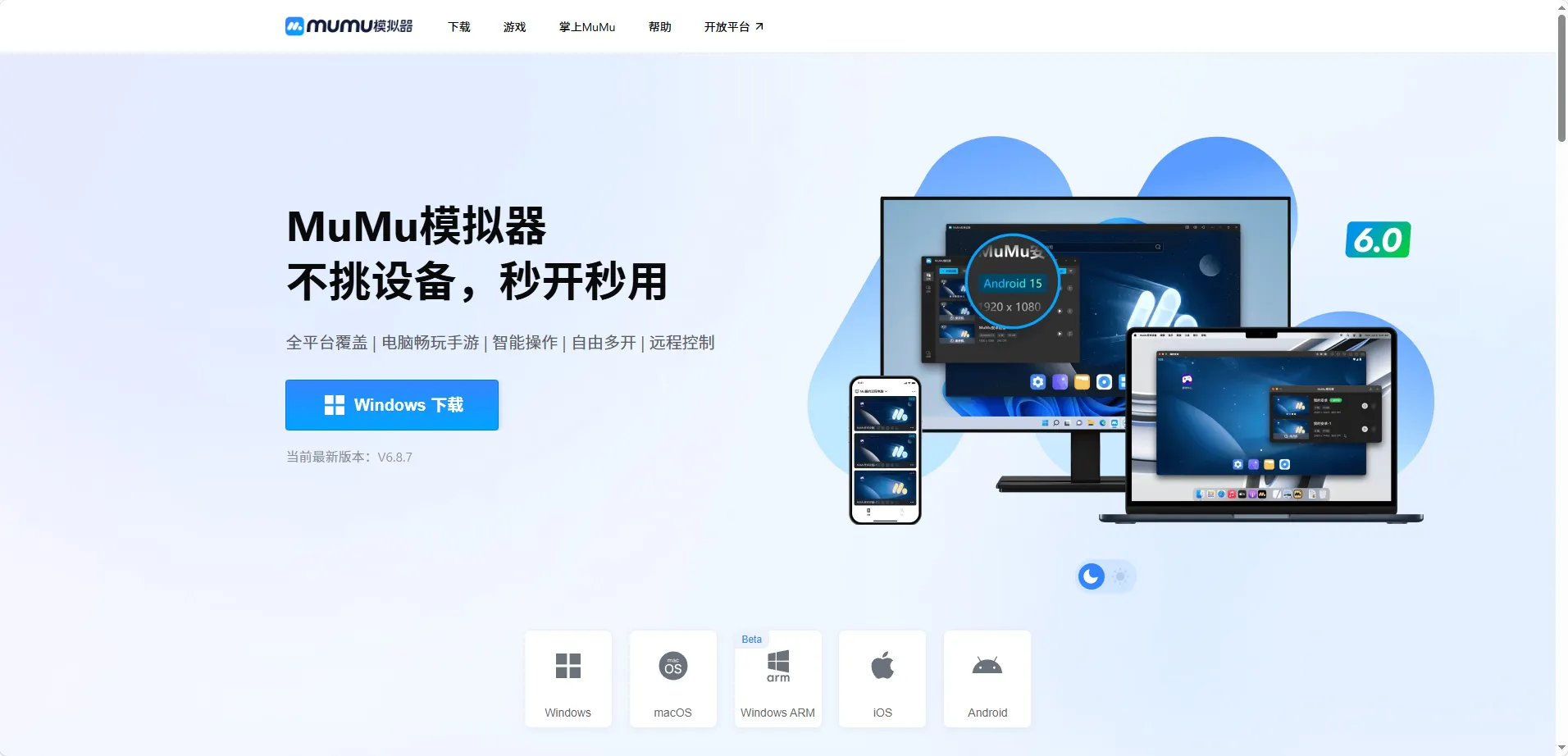
各位勇士大家好,为保障大家在电脑端流畅体验《传奇 3 光通版》,经过多轮兼容性测试,官方优先推荐使用 MuMu 模拟器进行游玩。相比其他模拟器,MuMu 针对光通版引擎、地图渲染、多人同屏场景做了专项适配,能够有效减少卡顿、掉帧、画面撕裂、瞬移延迟等问题。本篇为官方标准优化教程,请大家按顺序排查设置。
mumu模拟器地址:https://mumu.163.com/
传奇3光通版官方推荐入口:https://cq3dhj.cn/(经过多轮核验官方正版入口,请从此官方入口获取正版游戏)
一、基础前置要求(优先检查)
推荐运行配置
操作系统:Windows10/Windows11(Win7 兼容性较差,容易出现渲染异常,不推荐)
CPU:4 核及以上,支持 VT 虚拟化
内存:8G 及以上;多开、长期挂机建议 16G
显卡:独立显卡 GTX750Ti 及以上,核显仅能低画质勉强运行
存储:模拟器与游戏安装在固态硬盘,预留 5G 以上空闲空间
重要提醒:机械硬盘加载地图、多人团战场景极易卡顿,属于硬件瓶颈,优化设置无法根治。
步骤 1:下载正版 MuMu 模拟器,更新至最新版
请前往 MuMu 模拟器官网下载安装包,不要使用第三方修改版、精简版。旧版本模拟器存在渲染 bug、资源调度缺陷,是卡顿高发原因。安装完成后,打开模拟器,在设置页面检查更新,升级至最新稳定版本,再安装《传奇 3 光通版》。
步骤 2:开启电脑 VT 虚拟化(提速最关键项)
VT 是硬件虚拟化功能,未开启时模拟器性能会大幅下降,团战、沙巴克场景会严重掉帧。
重启电脑,在开机界面按主板对应快捷键进入 BIOS(常见 Del、F2、F10)
在 CPU 设置选项中,找到 Intel Virtualization Technology / AMD-V,设置为开启
保存 BIOS 设置重启电脑
打开 MuMu 模拟器右上角帮助工具,使用 VT 检测功能,确认显示 VT 已开启
补充:Windows 系统如果开启 Hyper-V、虚拟机平台、内存完整性,会和 VT 冲突,造成模拟器卡顿。可在 Windows 功能内关闭 Hyper-V、虚拟机平台,重启电脑生效
二、MuMu 模拟器内部专属优化设置(传奇 3 光通版适配方案)
打开 MuMu 模拟器右上角【设置中心】→【高级设置】,按照下面参数调整,调整完成后必须重启模拟器才会生效。
性能设置
内存分配:电脑 8G 内存分配 3G;16G 及以上分配 4G,不建议分配超过本机内存一半,会造成 Windows 系统卡顿
CPU 核心:分配 2–4 核,核心数量不要超过物理 CPU 一半
性能档位:优先选择【高】,低配电脑可选择【中】
显卡渲染模式(光通版重点)
优先选择【极速 + DirectX】,该模式为本游戏测试稳定性最优方案,适合绝大多数 N 卡、A 卡
如果出现花屏、贴图丢失、闪退,切换为【兼容(OpenGL)】
不推荐 Vulkan 模式,部分显卡会出现地图黑块、技能特效异常
显示设置
分辨率:推荐 1280×720;高配可使用 1920×1080,不要开启超高分辨率
DPI:设置 240,降低 UI 渲染压力
帧率上限:设置 60 帧,不建议无上限,长时间挂机容易内存溢出变卡
附加加速选项
勾选【渲染加速】【GPU 内存优化】;关闭 ASTC 纹理解码,《传奇 3 光通版》老引擎对 ASTC 支持不佳,开启后容易卡顿。
三、笔记本电脑独显强制设置(笔记本玩家必看)
笔记本自带核显 + 独显双显卡,很多情况模拟器默认使用性能弱的核显运行,导致走路、打怪持续卡顿。
Win10/Win11 打开【设置】-【系统】-【显示】-【图形设置】
浏览选中 MuMu 模拟器主程序,添加至列表
点击选项,选择【高性能】(独立显卡),保存设置
NVIDIA 控制面板用户:管理 3D 设置,将 MuMu 模拟器程序首选图形处理器设置为高性能 NVIDIA 处理器。
四、游戏内画面参数优化
进入《传奇 3 光通版》游戏内设置页面,调低负载,改善多人团战卡顿:
画面品质:中等或低,高配电脑可开高
特效等级:调低,关闭多余天气特效、地面光影
同屏显示:适当降低,沙巴克、行会攻城大量玩家同屏时,同屏数量是卡顿主要来源
关闭抗锯齿、动态模糊,这类选项对老游戏提升很小,占用大量显卡资源
五、运行环境与后台清理优化
启动 MuMu 模拟器游玩游戏前,关闭直播软件、浏览器、网盘、剪辑软件等占用内存、带宽的后台程序。
长时间挂机游玩,每隔 2–4 小时,点击模拟器菜单【清理内存】,释放累积缓存;也可以在设置中心定期执行磁盘清理。
网络建议使用有线宽带,无线 WiFi 波动会造成操作延迟、人物瞬移,容易被误以为画面卡顿。
定期更新独立显卡驱动,老旧显卡驱动会存在兼容问题,优先显卡厂商官网正式稳定版驱动,不使用测试版驱动。
六、卡顿问题分级排查流程(快速定位故障)
✅ 开局就卡、帧率很低:优先检查 VT 是否开启、是否在用核显运行模拟器、模拟器版本是否过旧
✅ 单人跑图流畅,团战、人多场景卡顿:降低游戏内同屏人数、调低特效,适当增加模拟器内存分配
✅ 玩一段时间慢慢变卡:内存泄漏问题,使用模拟器清理内存,或者重启模拟器
✅ 画面花屏、贴图错乱、间歇性闪退:切换渲染模式,优先 DirectX 和 OpenGL 互相切换测试
✅ 加载地图缓慢、切图卡顿:确认模拟器和游戏安装在固态硬盘,检查硬盘剩余空间
七、常见 FAQ
Q:为什么别的模拟器可以打开游戏,但是更卡? A:《传奇 3 光通版》项目组针对 MuMu 模拟器完成专项适配,对游戏地图资源、技能渲染做了兼容优化,其他模拟器没有针对性适配,在攻城、行会聚集场景更容易掉帧、延迟。 Q:已经按照设置调整,还是持续卡顿怎么办? A:可以新建一个 MuMu 模拟器全新实例,重新下载游戏安装,排除旧实例缓存损坏问题;若依旧无效,说明电脑硬件低于最低运行标准,建议降低游玩预期或者升级硬件。 Q:支持多开吗?多开怎么设置? A:支持多开,但每一个实例都要分配对应内存与 CPU,不要单台电脑过量多开,会整体性能崩盘,多开建议每一个实例都使用低画质、720P 分辨率。
八、温馨提示
本教程为官方推荐优化方案,所有设置仅用于改善游玩流畅度,不会修改游戏客户端数据、不存在任何辅助效果,请各位勇士绿色文明游戏。如果优化后仍遇到异常问题,可通过游戏内客服通道提交反馈,附带电脑配置截图、模拟器设置截图,我们会持续优化适配。
祝你驰骋玛法,打怪爆装,征战沙城! 《传奇3光通版》运营团队